Don't see your language? Zoom can translate captions into the languages above. Choose the one you read most easily.
Captions in your language
Zoom can show live captions of every story, translated into your language. You switch them on yourself once you're in the room, and you can change or turn them off at any time.
💻 On a computer or tablet
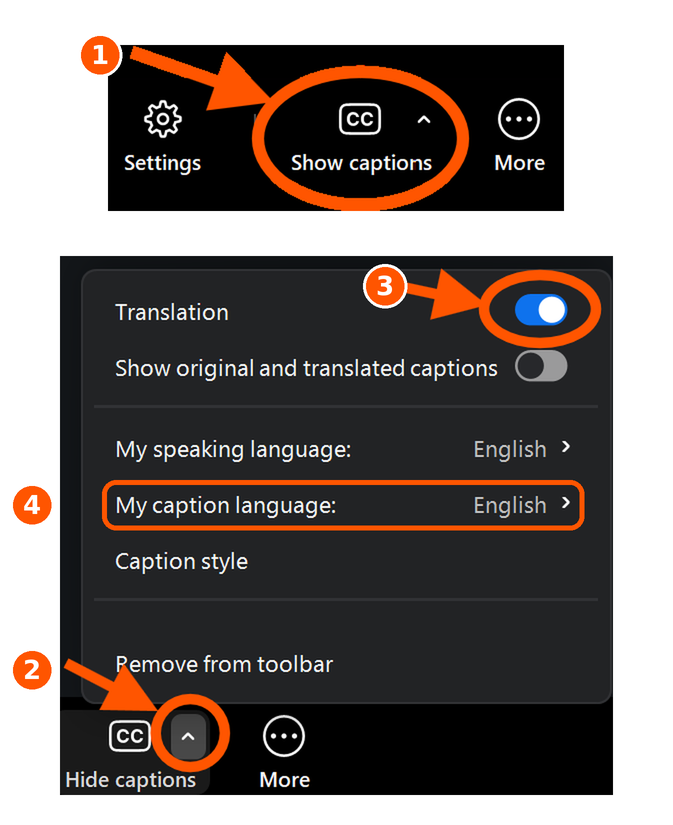
- Click the CC button (Show captions) in the Zoom toolbar. If you can't see it, click More first.
- Click the small ^ arrow beside it.
- Switch on Translation.
- Click My caption language and choose your language.
📱 On a phone
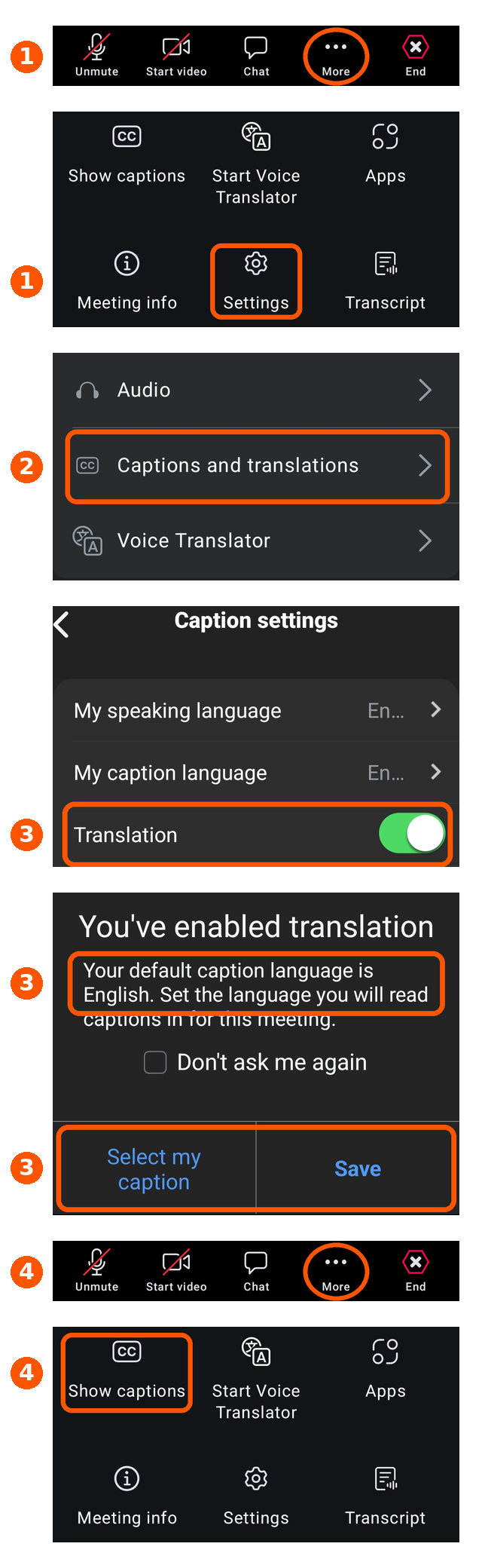
- Tap ••• More, then ⚙ Settings.
- Tap the row with the CC icon: Captions and translations.
- Switch on Translation. A pop-up names a caption language. If it's the one you want to read, tap Save. If not, tap Select my caption and choose yours.
- Captions should now appear. If they don't, tap ••• More, then Show captions.
Good to know
- The captions are made by a machine, live, so they will stumble sometimes, especially with names.
- They work in the Zoom app on computers, tablets and phones, and in a web browser.
- Captions are optional. Listening is enough.
Stuck on the day? Look for "🌐 Captions help" in the participant list and send them a private message.
Your personal link to join is in the confirmation email Zoom sent you when you registered.
Teks dalam bahasa Anda
Zoom dapat menampilkan teks langsung untuk setiap cerita, diterjemahkan ke bahasa Anda. Anda menyalakannya sendiri setelah masuk ke ruangan, dan dapat mengubah atau mematikannya kapan saja.
💻 Di komputer atau tablet
- Klik tombol CC (Tampilkan teks) di bilah alat Zoom. Jika tidak terlihat, klik Lainnya terlebih dahulu.
- Klik panah kecil ^ di sebelahnya.
- Aktifkan Terjemahan.
- Klik Bahasa teks saya lalu pilih bahasa Anda.
📱 Di ponsel
- Ketuk ••• Lainnya, lalu ⚙ Pengaturan.
- Ketuk baris dengan ikon CC: Teks dan terjemahan.
- Aktifkan Terjemahan. Jendela pop-up akan menyebutkan satu bahasa teks. Jika itu bahasa yang ingin Anda baca, ketuk Simpan. Jika bukan, ketuk Pilih teks saya dan pilih bahasa Anda.
- Teks seharusnya sekarang muncul. Jika tidak, ketuk ••• Lainnya, lalu Tampilkan teks.
Perlu diketahui
- Teks dibuat oleh mesin secara langsung, jadi kadang ada kesalahan, terutama pada nama.
- Teks berfungsi di aplikasi Zoom di komputer, tablet, dan ponsel, serta di browser web.
- Teks bersifat pilihan. Mendengarkan saja sudah cukup.
Ada kendala pada hari Minggu? Cari “🌐 Captions help” di daftar peserta dan kirim pesan pribadi.
Tautan pribadi Anda untuk bergabung ada di email konfirmasi yang dikirim Zoom saat Anda mendaftar.
Sari kata dalam bahasa anda
Zoom boleh memaparkan sari kata secara langsung untuk setiap cerita, diterjemahkan ke dalam bahasa anda. Anda sendiri yang menghidupkannya selepas masuk ke bilik, dan boleh menukar atau mematikannya pada bila-bila masa.
💻 Di komputer atau tablet
- Klik butang CC (Show captions) pada bar alat Zoom. Jika tidak kelihatan, klik More dahulu.
- Klik anak panah kecil ^ di sebelahnya.
- Hidupkan Translation.
- Klik My caption language dan pilih Malay.
📱 Di telefon
- Ketik ••• More, kemudian ⚙ Settings.
- Ketik baris dengan ikon CC: Captions and translations.
- Hidupkan Translation. Tetingkap timbul akan menyebut satu bahasa sari kata. Jika itu bahasa yang anda mahu baca, ketik Save. Jika tidak, ketik Select my caption dan pilih Malay.
- Sari kata sepatutnya muncul sekarang. Jika tidak, ketik ••• More, kemudian Show captions.
Perlu tahu
- Sari kata dihasilkan oleh mesin secara langsung, jadi kadang-kadang ada kesilapan, terutamanya pada nama.
- Ia berfungsi dalam aplikasi Zoom di komputer, tablet dan telefon, serta dalam pelayar web.
- Sari kata adalah pilihan. Mendengar sahaja sudah memadai.
Ada masalah pada hari Ahad? Cari “🌐 Captions help” dalam senarai peserta dan hantar mesej peribadi.
Pautan peribadi anda untuk menyertai ada dalam e-mel pengesahan yang dihantar oleh Zoom semasa anda mendaftar.
Titulky ve vašem jazyce
Zoom umí ke každému příběhu zobrazovat živé titulky přeložené do vašeho jazyka. Zapnete si je sami, jakmile budete v místnosti, a kdykoli je můžete změnit nebo vypnout.
💻 Na počítači nebo tabletu
- Na panelu nástrojů Zoomu klikněte na tlačítko CC (Show captions). Pokud ho nevidíte, klikněte nejdřív na More.
- Klikněte na malou šipku ^ vedle něj.
- Zapněte Translation.
- Klikněte na My caption language a vyberte Czech.
📱 Na telefonu
- Klepněte na ••• More a potom na ⚙ Settings.
- Klepněte na řádek s ikonou CC: Captions and translations.
- Zapněte Translation. Vyskakovací okno uvede jazyk titulků. Pokud je to ten, který chcete číst, klepněte na Save. Pokud ne, klepněte na Select my caption a vyberte Czech.
- Teď by se měly objevit titulky. Pokud ne, klepněte na ••• More a potom na Show captions.
Dobré vědět
- Titulky vytváří stroj, živě, takže občas zakopnou, hlavně u jmen.
- Fungují v aplikaci Zoom na počítači, tabletu i telefonu a také ve webovém prohlížeči.
- Titulky jsou dobrovolné. Stačí poslouchat.
Nevíte si v neděli rady? Najděte v seznamu účastníků „🌐 Captions help“ a pošlete soukromou zprávu.
Váš osobní odkaz pro připojení najdete v potvrzovacím e-mailu, který vám Zoom poslal při registraci.
Undertekster på dit sprog
Zoom kan vise direkte undertekster til hver fortælling, oversat til dit sprog. Du slår dem selv til, når du er i rummet, og du kan ændre eller slå dem fra når som helst.
💻 På computer eller tablet
- Klik på CC-knappen (Show captions) i Zooms værktøjslinje. Hvis du ikke kan se den, så klik først på More.
- Klik på den lille pil ^ ved siden af.
- Slå Translation til.
- Klik på My caption language, og vælg Danish.
📱 På telefonen
- Tryk på ••• More og derefter på ⚙ Settings.
- Tryk på rækken med CC-ikonet: Captions and translations.
- Slå Translation til. Et vindue viser et undertekstsprog. Hvis det er det sprog, du vil læse, så tryk på Save. Hvis ikke, så tryk på Select my caption, og vælg Danish.
- Nu bør underteksterne dukke op. Hvis ikke, så tryk på ••• More og derefter Show captions.
Godt at vide
- Underteksterne laves af en maskine, direkte, så de snubler engang imellem, især ved navne.
- De virker i Zoom-appen på computer, tablet og telefon og i en webbrowser.
- Undertekster er frivillige. Det er nok at lytte.
Kørt fast på søndag? Find „🌐 Captions help“ i deltagerlisten, og send en privat besked.
Dit personlige link til at deltage står i bekræftelsesmailen, som Zoom sendte, da du tilmeldte dig.
Untertitel in deiner Sprache
Zoom kann zu jeder Geschichte Live-Untertitel zeigen, übersetzt in deine Sprache. Du schaltest sie selbst ein, sobald du im Raum bist, und kannst sie jederzeit ändern oder ausschalten.
💻 Auf Computer oder Tablet
- Klicke in der Zoom-Symbolleiste auf die Schaltfläche CC (Untertitel anzeigen). Wenn du sie nicht siehst, klicke zuerst auf Mehr.
- Klicke auf den kleinen Pfeil ^ direkt daneben.
- Schalte Übersetzung ein.
- Klicke auf Meine Untertitelsprache und wähle deine Sprache.
📱 Auf dem Handy
- Tippe auf ••• Mehr, dann auf ⚙ Einstellungen.
- Tippe auf die Zeile mit dem CC-Symbol: Untertitel und Übersetzungen.
- Schalte Übersetzung ein. Ein Fenster nennt eine Untertitelsprache. Wenn es die ist, die du lesen möchtest, tippe auf Speichern. Wenn nicht, tippe auf Meine Untertitel auswählen und wähle deine.
- Jetzt sollten Untertitel erscheinen. Falls nicht, tippe auf ••• Mehr und dann auf Untertitel anzeigen.
Gut zu wissen
- Die Untertitel entstehen maschinell und live, deshalb holpern sie manchmal, besonders bei Namen.
- Sie funktionieren in der Zoom-App auf Computer, Tablet und Handy sowie im Webbrowser.
- Untertitel sind freiwillig. Zuhören reicht.
Am Sonntag nicht weitergekommen? Such in der Teilnehmerliste nach „🌐 Captions help“ und schick dieser Person eine private Nachricht.
Deinen persönlichen Link zum Beitreten findest du in der Bestätigungs-E-Mail, die Zoom dir bei der Anmeldung geschickt hat.
Subtiitrid sinu keeles
Zoom saab iga loo juurde näidata otsesubtiitreid, mis on tõlgitud sinu keelde. Lülitad need ise sisse, kui oled ruumis, ja saad neid igal ajal muuta või välja lülitada.
💻 Arvutis või tahvelarvutis
- Klõpsa Zoomi tööriistaribal nuppu CC (Show captions). Kui sa seda ei näe, klõpsa kõigepealt More.
- Klõpsa selle kõrval olevat väikest noolt ^.
- Lülita sisse Translation.
- Klõpsa My caption language ja vali Estonian.
📱 Telefonis
- Puuduta ••• More ja siis ⚙ Settings.
- Puuduta rida, kus on CC-ikoon: Captions and translations.
- Lülita sisse Translation. Hüpikaken näitab subtiitrite keelt. Kui see on keel, mida tahad lugeda, puuduta Save. Kui ei, puuduta Select my caption ja vali Estonian.
- Nüüd peaksid subtiitrid ilmuma. Kui ei, puuduta ••• More ja siis Show captions.
Hea teada
- Subtiitreid teeb masin, otse, nii et vahel tuleb vigu, eriti nimedega.
- Need töötavad Zoomi rakenduses arvutis, tahvelarvutis ja telefonis ning veebibrauseris.
- Subtiitrid on vabatahtlikud. Kuulamisest piisab.
Jäid pühapäeval hätta? Otsi osalejate loendist „🌐 Captions help“ ja saada privaatsõnum.
Sinu isiklik liitumislink on kinnitusmeilis, mille Zoom sulle registreerimisel saatis.
Subtítulos en tu idioma
Zoom puede mostrar subtítulos en vivo de cada historia, traducidos a tu idioma. Los activas tú una vez que estés en la sala, y puedes cambiarlos o desactivarlos en cualquier momento.
💻 En computadora o tableta
- Haz clic en el botón CC (Mostrar subtítulos) en la barra de herramientas de Zoom. Si no lo ves, haz clic primero en Más.
- Haz clic en la pequeña flecha ^ que está al lado.
- Activa Traducción.
- Haz clic en Mi idioma de subtítulos y elige tu idioma.
📱 En el teléfono
- Toca ••• Más y luego ⚙ Configuración.
- Toca la fila con el icono CC: Subtítulos y traducciones.
- Activa Traducción. Una ventana indica un idioma de subtítulos. Si es el que quieres leer, toca Guardar. Si no, toca Seleccionar mis subtítulos y elige el tuyo.
- Ahora deberían aparecer los subtítulos. Si no, toca ••• Más y luego Mostrar subtítulos.
Bueno saber
- Los subtítulos los genera una máquina, en vivo, así que a veces fallarán, sobre todo con los nombres.
- Funcionan en la aplicación de Zoom en computadoras, tabletas y teléfonos, y en un navegador web.
- Los subtítulos son opcionales. Escuchar es suficiente.
¿Te atascas el domingo? Busca «🌐 Captions help» en la lista de participantes y envía un mensaje privado.
Tu enlace personal para entrar está en el correo de confirmación que Zoom te envió cuando te registraste.
Captions sa iyong wika
Kayang magpakita ng Zoom ng live captions sa bawat kuwento, na isinasalin sa iyong wika. Ikaw mismo ang mag-o-on nito pagpasok mo sa room, at puwede mo itong baguhin o i-off anumang oras.
💻 Sa computer o tablet
- I-click ang CC button (Show captions) sa toolbar ng Zoom. Kung hindi mo ito makita, i-click muna ang More.
- I-click ang maliit na arrow ^ sa tabi nito.
- I-on ang Translation.
- I-click ang My caption language at piliin ang Tagalog.
📱 Sa phone
- I-tap ang ••• More, tapos ang ⚙ Settings.
- I-tap ang row na may CC icon: Captions and translations.
- I-on ang Translation. May lalabas na pop-up na nagsasabi ng isang caption language. Kung iyon ang gusto mong basahin, i-tap ang Save. Kung hindi, i-tap ang Select my caption at piliin ang Tagalog.
- Dapat lumabas na ang captions. Kung hindi, i-tap ang ••• More, tapos ang Show captions.
Mabuting malaman
- Makina ang gumagawa ng captions nang live, kaya minsan may mali, lalo na sa mga pangalan.
- Gumagana ito sa Zoom app sa computer, tablet at phone, at sa web browser.
- Opsyonal ang captions. Sapat na ang makinig.
May problema sa Linggo? Hanapin ang “🌐 Captions help” sa listahan ng mga kalahok at magpadala ng private message.
Nasa confirmation email na ipinadala ng Zoom noong nagparehistro ka ang iyong personal na link para sumali.
Des sous-titres dans votre langue
Zoom peut afficher des sous-titres en direct de chaque histoire, traduits dans votre langue. Vous les activez vous-même une fois dans la salle, et vous pouvez les modifier ou les désactiver à tout moment.
💻 Sur ordinateur ou tablette
- Cliquez sur le bouton CC (Afficher les sous-titres) dans la barre d'outils Zoom. Si vous ne le voyez pas, cliquez d'abord sur Plus.
- Cliquez sur la petite flèche ^ juste à côté.
- Activez l'option Traduction.
- Cliquez sur Ma langue de sous-titrage et choisissez votre langue.
📱 Sur téléphone
- Touchez ••• Plus, puis ⚙ Paramètres.
- Touchez la ligne avec l'icône CC : Sous-titres et traductions.
- Activez l'option Traduction. Une fenêtre indique une langue de sous-titres. Si c'est celle que vous voulez lire, touchez Enregistrer. Sinon, touchez Sélectionner mes sous-titres et choisissez la vôtre.
- Les sous-titres devraient apparaître. Sinon, touchez ••• Plus, puis Afficher les sous-titres.
Bon à savoir
- Les sous-titres sont produits par une machine, en direct : ils feront parfois des erreurs, surtout sur les noms.
- Ils fonctionnent dans l'application Zoom sur ordinateur, tablette et téléphone, ainsi que dans un navigateur web.
- Les sous-titres sont facultatifs. Écouter suffit.
Une difficulté dimanche ? Cherchez « 🌐 Captions help » dans la liste des participants et envoyez un message privé à cette personne.
Votre lien personnel pour rejoindre la rencontre se trouve dans l'e-mail de confirmation que Zoom vous a envoyé lors de votre inscription.
Sottotitoli nella tua lingua
Zoom può mostrare sottotitoli in diretta di ogni storia, tradotti nella tua lingua. Li attivi tu una volta nella stanza, e puoi cambiarli o disattivarli in qualsiasi momento.
💻 Su computer o tablet
- Fai clic sul pulsante CC (Mostra sottotitoli) nella barra degli strumenti di Zoom. Se non lo vedi, fai prima clic su Altro.
- Fai clic sulla piccola freccia ^ accanto.
- Attiva Traduzione.
- Fai clic su La mia lingua dei sottotitoli e scegli la tua lingua.
📱 Sul telefono
- Tocca ••• Altro, poi ⚙ Impostazioni.
- Tocca la riga con l'icona CC: Sottotitoli e traduzioni.
- Attiva Traduzione. Una finestra indica una lingua dei sottotitoli. Se è quella che vuoi leggere, tocca Salva. Altrimenti tocca Seleziona i miei sottotitoli e scegli la tua.
- Ora dovrebbero comparire i sottotitoli. Se non compaiono, tocca ••• Altro, poi Mostra sottotitoli.
Buono a sapersi
- I sottotitoli sono generati da una macchina, in diretta, quindi a volte inciamperanno, soprattutto sui nomi.
- Funzionano nell'app Zoom su computer, tablet e telefono, e in un browser web.
- I sottotitoli sono facoltativi. Ascoltare basta.
Difficoltà domenica? Cerca «🌐 Captions help» nell'elenco dei partecipanti e invia un messaggio privato.
Il tuo link personale per partecipare è nell'email di conferma che Zoom ti ha inviato al momento dell'iscrizione.
Feliratok az anyanyelveden
A Zoom lehetővé teszi, hogy minden történet feliratát a saját nyelveden lásd. Ha már bent vagy a teremben, te kapcsolod be, és bármikor módosíthatod vagy kikapcsolhatod.
💻 Számítógépen vagy tableten
- Kattints a Zoom eszköztárán a CC gombra (Show captions). Ha nem látod, először kattints a More gombra.
- Kattints a CC gomb melletti kis ^ nyílra.
- Kapcsold be a Translation lehetőséget.
- Kattints a My caption language menüre, és válaszd ki a Hungarian nyelvet.
📱 Telefonon
- Koppints a ••• More, majd a ⚙ Settings gombra.
- Koppints a CC ikonos sorra: Captions and translations.
- Kapcsold be a Translation kapcsolót. Egy felugró ablak megnevez egy feliratnyelvet. Ha ezt szeretnéd olvasni, koppints a Save gombra. Ha nem, koppints a Select my caption gombra, és válaszd ki a Hungarian nyelvet.
- Most meg kell jelennie a feliratnak. Ha nem jelenik meg, koppints a ••• More, majd a Show captions gombra.
Jó tudni
- A feliratozást egy gép készíti élőben, ezért időnként előfordulhatnak hibák, különösen a neveknél.
- Működnek a Zoom-alkalmazásban számítógépen, tableten és telefonon, valamint webböngészőben.
- A feliratok használata természetesen nem kötelező – ha nincs szükséged rájuk, hallgasd az előadásokat nélkülük.
Elakadtál vasárnap? Keresd meg a résztvevők listájában a „🌐 Captions help” nevű résztvevőt, és írj neki privát üzenetet.
A csatlakozáshoz szükséges személyes linkedet abban a visszaigazoló e-mailben találod, amelyet a Zoom küldött a regisztrációkor.
Ondertiteling in jouw taal
Zoom kan bij elk verhaal live ondertiteling tonen, vertaald in jouw taal. Je zet die zelf aan zodra je in de ruimte bent, en je kunt die op elk moment wijzigen of uitzetten.
💻 Op een computer of tablet
- Klik op de knop CC (Ondertiteling weergeven) in de Zoom-werkbalk. Zie je die niet, klik dan eerst op Meer.
- Klik op het kleine pijltje ^ ernaast.
- Zet Vertaling aan.
- Klik op Mijn taal voor ondertiteling en kies je taal.
📱 Op een telefoon
- Tik op ••• Meer en daarna op ⚙ Instellingen.
- Tik op de regel met het CC-pictogram: Ondertiteling en vertalingen.
- Zet Vertaling aan. Een venster noemt een ondertitelingstaal. Is dat de taal die je wilt lezen, tik dan op Opslaan. Zo niet, tik op Mijn ondertiteling selecteren en kies de jouwe.
- Nu zou de ondertiteling moeten verschijnen. Zo niet, tik op ••• Meer en daarna op Ondertiteling weergeven.
Goed om te weten
- De ondertiteling wordt live door een machine gemaakt, dus die hapert soms, vooral bij namen.
- Ze werkt in de Zoom-app op computers, tablets en telefoons, en in een webbrowser.
- Ondertiteling is niet verplicht. Luisteren is genoeg.
Zondag vastgelopen? Zoek in de deelnemerslijst naar '🌐 Captions help' en stuur een privébericht.
Je persoonlijke link om deel te nemen staat in de bevestigingsmail die Zoom je stuurde toen je je registreerde.
Teksting på ditt språk
Zoom kan vise direkteteksting til hver fortelling, oversatt til ditt språk. Du slår den på selv når du er i rommet, og du kan endre eller slå den av når som helst.
💻 På datamaskin eller nettbrett
- Klikk på CC-knappen (Show captions) i verktøylinjen i Zoom. Hvis du ikke ser den, klikker du først på More.
- Klikk på den lille pilen ^ ved siden av.
- Slå på Translation.
- Klikk på My caption language og velg Norwegian.
📱 På telefonen
- Trykk på ••• More og deretter på ⚙ Settings.
- Trykk på raden med CC-ikonet: Captions and translations.
- Slå på Translation. Et vindu viser et tekstespråk. Hvis det er språket du vil lese, trykker du på Save. Hvis ikke, trykker du på Select my caption og velger Norwegian.
- Nå skal tekstingen vises. Hvis ikke, trykker du på ••• More og deretter Show captions.
Greit å vite
- Tekstingen lages av en maskin, direkte, så den snubler av og til, særlig på navn.
- Den fungerer i Zoom-appen på datamaskin, nettbrett og telefon, og i en nettleser.
- Teksting er frivillig. Det holder å lytte.
Står du fast på søndag? Finn «🌐 Captions help» i deltakerlisten og send en privat melding.
Den personlige lenken din for å delta står i bekreftelses-e-posten Zoom sendte da du registrerte deg.
Napisy w Twoim języku
Zoom może wyświetlać napisy na żywo do każdej historii, przetłumaczone na Twój język. Włączasz je samodzielnie po wejściu do pokoju i w każdej chwili możesz je zmienić lub wyłączyć.
💻 Na komputerze lub tablecie
- Kliknij przycisk CC (Pokaż napisy) na pasku narzędzi Zoom. Jeśli go nie widzisz, najpierw kliknij Więcej.
- Kliknij małą strzałkę ^ obok niego.
- Włącz Tłumaczenie.
- Kliknij Mój język napisów i wybierz swój język.
📱 Na telefonie
- Dotknij ••• Więcej, a potem ⚙ Ustawienia.
- Dotknij wiersza z ikoną CC: Napisy i tłumaczenia.
- Włącz Tłumaczenie. W okienku pojawi się język napisów. Jeśli to ten, który chcesz czytać, dotknij Zapisz. Jeśli nie, dotknij Wybierz moje napisy i wybierz swój.
- Teraz powinny pojawić się napisy. Jeśli nie, dotknij ••• Więcej, a potem Pokaż napisy.
Dobrze wiedzieć
- Napisy tworzy maszyna, na żywo, więc czasem będą się mylić, zwłaszcza przy imionach.
- Działają w aplikacji Zoom na komputerze, tablecie i telefonie oraz w przeglądarce.
- Napisy są opcjonalne. Wystarczy słuchać.
Coś nie działa w niedzielę? Znajdź na liście uczestników „🌐 Captions help” i wyślij prywatną wiadomość.
Twój osobisty link do dołączenia jest w e-mailu z potwierdzeniem, który Zoom wysłał po rejestracji.
Legendas no seu idioma
O Zoom pode mostrar legendas ao vivo de cada história, traduzidas para o seu idioma. Você mesmo as ativa quando estiver na sala, e pode mudar ou desligar a qualquer momento.
💻 No computador ou tablet
- Clique no botão CC (Mostrar legendas) na barra de ferramentas do Zoom. Se não o encontrar, clique primeiro em Mais.
- Clique na pequena seta ^ ao lado.
- Ative Tradução.
- Clique em Meu idioma da legenda e escolha o seu idioma.
📱 No celular
- Toque em ••• Mais e depois em ⚙ Configurações.
- Toque na linha com o ícone CC: Legendas e traduções.
- Ative Tradução. Uma janela mostra um idioma de legenda. Se for o que você quer ler, toque em Salvar. Se não, toque em Selecionar minha legenda e escolha o seu.
- As legendas devem aparecer agora. Se não aparecerem, toque em ••• Mais e depois em Mostrar legendas.
Bom saber
- As legendas são feitas por uma máquina, ao vivo, então às vezes vão tropeçar, principalmente com nomes.
- Elas funcionam no aplicativo do Zoom em computadores, tablets e celulares, e num navegador.
- As legendas são opcionais. Ouvir já basta.
Dificuldade no domingo? Procure "🌐 Captions help" na lista de participantes e envie uma mensagem privada.
Seu link pessoal para entrar está no e-mail de confirmação que o Zoom enviou quando você se inscreveu.
Subtitrări în limba ta
Zoom poate afișa subtitrări live pentru fiecare poveste, traduse în limba ta. Le pornești tu, după ce intri în sală, și le poți schimba sau opri oricând.
💻 Pe calculator sau tabletă
- Dă clic pe butonul CC (Show captions) din bara de instrumente Zoom. Dacă nu îl vezi, dă mai întâi clic pe More.
- Dă clic pe săgeata mică ^ de lângă el.
- Activează Translation.
- Dă clic pe My caption language și alege Romanian.
📱 Pe telefon
- Atinge ••• More, apoi ⚙ Settings.
- Atinge rândul cu pictograma CC: Captions and translations.
- Activează Translation. O fereastră afișează o limbă a subtitrărilor. Dacă e cea pe care vrei s-o citești, atinge Save. Dacă nu, atinge Select my caption și alege Romanian.
- Acum ar trebui să apară subtitrările. Dacă nu apar, atinge ••• More, apoi Show captions.
Bine de știut
- Subtitrările sunt create de o mașină, în direct, așa că uneori greșesc, mai ales la nume.
- Funcționează în aplicația Zoom pe calculator, tabletă și telefon, precum și într-un browser web.
- Subtitrările sunt opționale. E de ajuns să asculți.
Te-ai blocat duminică? Caută „🌐 Captions help” în lista de participanți și trimite un mesaj privat.
Linkul tău personal de participare se află în e-mailul de confirmare trimis de Zoom la înregistrare.
Tekstitys omalla kielelläsi
Zoom voi näyttää jokaiseen tarinaan suoran tekstityksen omalle kielellesi käännettynä. Laitat sen itse päälle, kun olet huoneessa, ja voit muuttaa tai sulkea sen milloin tahansa.
💻 Tietokoneella tai tabletilla
- Klikkaa Zoomin työkalupalkista CC-painiketta (Show captions). Jos et näe sitä, klikkaa ensin More.
- Klikkaa vieressä olevaa pientä nuolta ^.
- Kytke Translation päälle.
- Klikkaa My caption language ja valitse Finnish.
📱 Puhelimella
- Napauta ••• More ja sitten ⚙ Settings.
- Napauta riviä, jossa on CC-kuvake: Captions and translations.
- Kytke Translation päälle. Ponnahdusikkuna kertoo tekstityskielen. Jos se on kieli, jota haluat lukea, napauta Save. Jos ei, napauta Select my caption ja valitse Finnish.
- Tekstityksen pitäisi nyt näkyä. Jos ei, napauta ••• More ja sitten Show captions.
Hyvä tietää
- Tekstityksen tekee kone, suorana, joten se kompastelee joskus, erityisesti nimissä.
- Se toimii Zoom-sovelluksessa tietokoneella, tabletilla ja puhelimella sekä verkkoselaimessa.
- Tekstitys on vapaaehtoista. Kuunteleminen riittää.
Jumissa sunnuntaina? Etsi osallistujaluettelosta ”🌐 Captions help” ja lähetä yksityisviesti.
Henkilökohtainen liittymislinkkisi on vahvistussähköpostissa, jonka Zoom lähetti, kun rekisteröidyit.
Undertexter på ditt språk
Zoom kan visa direktsända undertexter till varje berättelse, översatta till ditt språk. Du slår på dem själv när du är i rummet, och du kan ändra eller stänga av dem när som helst.
💻 På dator eller surfplatta
- Klicka på CC-knappen (Visa undertexter) i Zooms verktygsfält. Om du inte ser den, klicka först på Mer.
- Klicka på den lilla pilen ^ bredvid.
- Slå på Översättning.
- Klicka på Mitt språk för undertexter och välj ditt språk.
📱 I mobilen
- Tryck på ••• Mer och sedan på ⚙ Inställningar.
- Tryck på raden med CC-ikonen: Undertexter och översättningar.
- Slå på Översättning. Ett fönster visar ett undertextspråk. Om det är det språk du vill läsa, tryck på Spara. Annars trycker du på Välj mina undertexter och väljer ditt.
- Nu bör undertexterna visas. Om de inte gör det, tryck på ••• Mer och sedan Visa undertexter.
Bra att veta
- Undertexterna skapas av en maskin, live, så de snubblar ibland, särskilt på namn.
- De fungerar i Zoom-appen på dator, surfplatta och mobil, och i en webbläsare.
- Undertexter är frivilliga. Det räcker att lyssna.
Kört fast på söndag? Leta efter ”🌐 Captions help” i deltagarlistan och skicka ett privat meddelande.
Din personliga länk för att delta finns i bekräftelsemejlet som Zoom skickade när du registrerade dig.
Phụ đề bằng ngôn ngữ của bạn
Zoom có thể hiển thị phụ đề trực tiếp cho mỗi câu chuyện, được dịch sang ngôn ngữ của bạn. Bạn tự bật phụ đề khi đã vào phòng, và có thể thay đổi hoặc tắt bất cứ lúc nào.
💻 Trên máy tính hoặc máy tính bảng
- Nhấp vào nút CC (Hiển thị phụ đề) trên thanh công cụ của Zoom. Nếu không thấy, hãy nhấp vào Thêm trước.
- Nhấp vào mũi tên nhỏ ^ bên cạnh.
- Bật Bản dịch.
- Nhấp vào Ngôn ngữ phụ đề của tôi và chọn ngôn ngữ của bạn.
📱 Trên điện thoại
- Chạm vào ••• Thêm, rồi chạm vào ⚙ Cài đặt.
- Chạm vào dòng có biểu tượng CC: Phụ đề và bản dịch.
- Bật Bản dịch. Một cửa sổ bật lên sẽ nêu một ngôn ngữ phụ đề. Nếu đó là ngôn ngữ bạn muốn đọc, chạm vào Lưu. Nếu không, chạm vào Chọn phụ đề của tôi và chọn ngôn ngữ của bạn.
- Phụ đề sẽ xuất hiện. Nếu không, chạm vào ••• Thêm, rồi Hiển thị phụ đề.
Điều nên biết
- Phụ đề do máy tạo trực tiếp, nên đôi khi có lỗi, nhất là với tên người.
- Phụ đề hoạt động trong ứng dụng Zoom trên máy tính, máy tính bảng và điện thoại, và trong trình duyệt web.
- Phụ đề là tùy chọn. Chỉ cần lắng nghe là đủ.
Gặp khó khăn vào Chủ nhật? Tìm “🌐 Captions help” trong danh sách người tham gia và gửi tin nhắn riêng.
Liên kết cá nhân để tham gia của bạn nằm trong email xác nhận mà Zoom đã gửi khi bạn đăng ký.
Kendi dilinizde altyazı
Zoom’un canlı altyazı çevirisi sayesinde konuşmaları kendi dilinizde takip edebilirsiniz. Toplantıya katıldığınızda bu özelliği kendiniz açarsınız; istediğiniz zaman değiştirebilir veya kapatabilirsiniz.
💻 Bilgisayar veya tablette
- Zoom araç çubuğundaki CC (Alt yazıları göster) düğmesine tıklayın. Bu düğmeyi göremiyorsanız, önce Daha fazla seçeneğine tıklayın.
- CC düğmesinin hemen yanındaki küçük (^) oka tıklayın.
- Çeviri seçeneğini etkinleştirin.
- Alt yazı dilim seçeneğine tıklayarak kendi dilinizi seçin.
📱 Telefonda
- ••• Daha fazla seçeneğine, ardından ⚙ Ayarlar seçeneğine dokunun.
- CC simgeli satıra dokunun: Alt yazılar ve çeviriler.
- Çeviri seçeneğini etkinleştirin. Açılan pencerede bir altyazı dili görünür. Okumak istediğiniz dil buysa Kaydet düğmesine dokunun. Değilse Alt yazımı seç düğmesine dokunup kendi dilinizi seçin.
- Altyazılar şimdi görünmeli. Görünmezse ••• Daha fazla, ardından Alt yazıları göster seçeneğine dokunun.
Birkaç küçük hatırlatma
- Altyazılar otomatik olarak ve anlık üretilir. Bu nedenle, özellikle kişi adlarında zaman zaman hatalar olabilir.
- Bilgisayar, tablet ve telefondaki Zoom uygulamasında ve web tarayıcısında çalışır.
- Altyazıları açmak tamamen size kalmış; dilerseniz yalnızca dinleyebilirsiniz.
Pazar günü yardıma mı ihtiyacınız var? Katılımcı listesinde “🌐 Captions help” (Altyazı yardımı) adlı kişiyi bulup özel mesaj gönderebilirsiniz.
Size özel katılım bağlantısını, kayıt sırasında Zoom’un gönderdiği onay e-postasında bulabilirsiniz.
Υπότιτλοι στη γλώσσα σας
Το Zoom μπορεί να δείχνει ζωντανούς υποτίτλους σε κάθε ιστορία, μεταφρασμένους στη γλώσσα σας. Τους ενεργοποιείτε εσείς μόλις μπείτε στην αίθουσα, και μπορείτε να τους αλλάξετε ή να τους κλείσετε οποιαδήποτε στιγμή.
💻 Σε υπολογιστή ή tablet
- Κάντε κλικ στο κουμπί CC (Show captions) στη γραμμή εργαλείων του Zoom. Αν δεν το βλέπετε, κάντε πρώτα κλικ στο More.
- Κάντε κλικ στο μικρό βέλος ^ δίπλα του.
- Ενεργοποιήστε το Translation.
- Κάντε κλικ στο My caption language και επιλέξτε Greek.
📱 Σε κινητό
- Πατήστε ••• More και μετά ⚙ Settings.
- Πατήστε τη γραμμή με το εικονίδιο CC: Captions and translations.
- Ενεργοποιήστε το Translation. Ένα αναδυόμενο παράθυρο αναφέρει μια γλώσσα υποτίτλων. Αν είναι αυτή που θέλετε να διαβάζετε, πατήστε Save. Αλλιώς, πατήστε Select my caption και επιλέξτε Greek.
- Οι υπότιτλοι θα πρέπει τώρα να εμφανιστούν. Αν όχι, πατήστε ••• More και μετά Show captions.
Καλό να ξέρετε
- Το Zoom μεταφράζει στα ελληνικά μόνο όταν ο ομιλητής μιλά αγγλικά ή μερικές άλλες γλώσσες. Αν σε κάποια ώρα δεν εμφανίζεται μετάφραση, επιλέξτε English ή μια άλλη γλώσσα που διαβάζετε.
- Τους υποτίτλους τους δημιουργεί μια μηχανή, ζωντανά, οπότε κάποιες φορές θα κάνουν λάθη, ειδικά στα ονόματα.
- Λειτουργούν στην εφαρμογή Zoom σε υπολογιστή, tablet και κινητό, καθώς και σε πρόγραμμα περιήγησης.
- Οι υπότιτλοι είναι προαιρετικοί. Αρκεί να ακούτε.
Δυσκολεύεστε την Κυριακή; Βρείτε το «🌐 Captions help» στη λίστα συμμετεχόντων και στείλτε ένα προσωπικό μήνυμα.
Ο προσωπικός σας σύνδεσμος συμμετοχής βρίσκεται στο email επιβεβαίωσης που σας έστειλε το Zoom κατά την εγγραφή.
Субтитры на вашем языке
Zoom может показывать живые субтитры к каждой истории в переводе на ваш язык. Вы включаете их сами, когда окажетесь в зале, и можете в любой момент изменить или выключить.
💻 На компьютере или планшете
- Нажмите кнопку CC (Показать субтитры) на панели инструментов Zoom. Если её не видно, сначала нажмите Дополнительно.
- Нажмите на маленькую стрелку ^ рядом с ней.
- Включите Перевод.
- Нажмите Мой язык субтитров и выберите свой язык.
📱 На телефоне
- Нажмите ••• Дополнительно, затем ⚙ Настройки.
- Нажмите строку со значком CC: Субтитры и переводы.
- Включите Перевод. Во всплывающем окне будет указан язык субтитров. Если это нужный вам язык, нажмите Сохранить. Если нет, нажмите Выбрать мои субтитры и выберите свой.
- Теперь должны появиться субтитры. Если нет, нажмите ••• Дополнительно, затем Показать субтитры.
Полезно знать
- Субтитры создаёт машина, в реальном времени, поэтому иногда она будет ошибаться, особенно в именах.
- Субтитры работают в приложении Zoom на компьютере, планшете и телефоне, а также в браузере.
- Субтитры не обязательны. Можно просто слушать.
Что-то не получается в воскресенье? Найдите в списке участников «🌐 Captions help» и отправьте личное сообщение.
Ваша личная ссылка для входа – в письме-подтверждении, которое Zoom прислал вам при регистрации.
Субтитри вашою мовою
Zoom може показувати живі субтитри до кожної історії з перекладом вашою мовою. Ви вмикаєте їх самі, коли будете в залі, і можете будь-коли змінити або вимкнути.
💻 На комп’ютері чи планшеті
- Натисніть кнопку CC (Show captions) на панелі інструментів Zoom. Якщо її не видно, спершу натисніть More.
- Натисніть маленьку стрілку ^ поруч із нею.
- Увімкніть Translation.
- Натисніть My caption language і виберіть Ukrainian.
📱 На телефоні
- Натисніть ••• More, потім ⚙ Settings.
- Натисніть рядок зі значком CC: Captions and translations.
- Увімкніть Translation. У спливному вікні буде вказано мову субтитрів. Якщо це потрібна вам мова, натисніть Save. Якщо ні, натисніть Select my caption і виберіть Ukrainian.
- Тепер мають з’явитися субтитри. Якщо ні, натисніть ••• More, потім Show captions.
Варто знати
- Субтитри створює машина, наживо, тож часом вона помилятиметься, особливо в іменах.
- Вони працюють у застосунку Zoom на комп’ютері, планшеті й телефоні, а також у браузері.
- Субтитри не обов’язкові. Достатньо просто слухати.
Щось не виходить у неділю? Знайдіть у списку учасників «🌐 Captions help» і надішліть особисте повідомлення.
Ваше особисте посилання для входу – у листі-підтвердженні, який Zoom надіслав вам під час реєстрації.
ترجمة نصية بلغتك
يمكن لـ Zoom أن يعرض نصًا مباشرًا لكل قصة، مترجمًا إلى لغتك. أنت من يشغّله بعد دخولك إلى الغرفة، ويمكنك تغييره أو إيقافه في أي وقت.
💻 على الكمبيوتر أو الجهاز اللوحي
- في شريط أدوات Zoom، انقر على زر CC (Show captions). إذا لم تجده، انقر أولًا على More.
- انقر على السهم الصغير ^ بجانبه.
- شغّل خيار Translation.
- انقر على My caption language واختر Arabic.
📱 على الهاتف
- اضغط على ••• More، ثم على ⚙ Settings.
- اضغط على السطر الذي فيه رمز CC: Captions and translations.
- شغّل Translation. ستظهر نافذة تذكر لغة للترجمة النصية. إذا كانت اللغة التي تريد قراءتها، اضغط Save. وإلا، اضغط Select my caption واختر Arabic.
- يُفترض أن تظهر الترجمة النصية الآن. إذا لم تظهر، اضغط على ••• More، ثم Show captions.
من المفيد أن تعرف
- النصوص تُنتجها آلة بشكل مباشر، لذلك قد تخطئ أحيانًا، خاصة في الأسماء.
- تعمل في تطبيق Zoom على الكمبيوتر والجهاز اللوحي والهاتف، وفي متصفح الويب.
- النص المترجم اختياري. الاستماع وحده يكفي.
هل واجهت صعوبة يوم الأحد؟ ابحث في قائمة المشاركين عن «🌐 Captions help» وأرسل رسالة خاصة.
رابطك الشخصي للانضمام موجود في رسالة التأكيد التي أرسلها لك Zoom عند التسجيل.
زیرنویس به زبان شما
Zoom میتواند برای هر داستان زیرنویس زنده نشان دهد و آن را به زبان شما ترجمه کند. بعد از ورود به اتاق، خودتان آن را روشن میکنید و هر زمان بخواهید میتوانید تغییرش دهید یا خاموشش کنید.
💻 روی کامپیوتر یا تبلت
- در نوار ابزار Zoom روی دکمهٔ CC (Show captions) کلیک کنید. اگر آن را نمیبینید، اول روی More کلیک کنید.
- روی فلش کوچک ^ کنار آن کلیک کنید.
- گزینهٔ Translation را روشن کنید.
- روی My caption language کلیک کنید و Persian را انتخاب کنید.
📱 روی موبایل
- روی ••• More و بعد روی ⚙ Settings بزنید.
- روی ردیفی که نماد CC دارد بزنید: Captions and translations.
- گزینهٔ Translation را روشن کنید. پنجرهای یک زبان زیرنویس را نشان میدهد. اگر همان زبانی است که میخواهید بخوانید، روی Save بزنید. اگر نه، روی Select my caption بزنید و Persian را انتخاب کنید.
- حالا زیرنویس باید ظاهر شود. اگر نشد، روی ••• More و بعد روی Show captions بزنید.
خوب است بدانید
- زیرنویسها را ماشین بهصورت زنده میسازد، پس گاهی اشتباه میکنند، بهخصوص در نامها.
- در برنامهٔ Zoom روی کامپیوتر، تبلت و موبایل و همچنین در مرورگر وب کار میکنند.
- زیرنویس اختیاری است. گوش دادن کافی است.
روز یکشنبه به مشکل خوردید؟ در فهرست شرکتکنندگان دنبال «🌐 Captions help» بگردید و پیام خصوصی بفرستید.
لینک شخصی شما برای ورود، در ایمیل تأییدی است که Zoom هنگام ثبتنام برایتان فرستاد.
כתוביות בשפה שלך
Zoom יכול להציג כתוביות חיות לכל סיפור, מתורגמות לשפה שלך. מפעילים אותן לבד אחרי הכניסה לחדר, ואפשר לשנות או לכבות אותן בכל רגע.
💻 במחשב או בטאבלט
- בסרגל הכלים של Zoom, לוחצים על הכפתור CC (Show captions). אם הוא לא מופיע, לוחצים קודם על More.
- לוחצים על החץ הקטן ^ שלידו.
- מפעילים את Translation.
- לוחצים על My caption language ובוחרים Hebrew.
📱 בטלפון
- מקישים על ••• More ואז על ⚙ Settings.
- מקישים על השורה עם סמל ה-CC: Captions and translations.
- מפעילים את Translation. בחלון שקופץ מופיעה שפת כתוביות. אם זו השפה שרוצים לקרוא, מקישים על Save. אם לא, מקישים על Select my caption ובוחרים Hebrew.
- עכשיו הכתוביות אמורות להופיע. אם לא, מקישים על ••• More ואז על Show captions.
כדאי לדעת
- את הכתוביות יוצרת מכונה, בזמן אמת, ולכן לפעמים יש טעויות, בעיקר בשמות.
- הן עובדות באפליקציית Zoom במחשב, בטאבלט ובטלפון, וגם בדפדפן.
- הכתוביות הן רשות. מספיק להקשיב.
נתקעת ביום ראשון? מחפשים ברשימת המשתתפים את "🌐 Captions help" ושולחים הודעה פרטית.
הקישור האישי שלך להצטרפות נמצא במייל האישור ש-Zoom שלח בזמן ההרשמה.
आपकी भाषा में कैप्शन
Zoom हर कहानी के साथ लाइव कैप्शन दिखा सकता है, जिनका आपकी भाषा में अनुवाद होता है। कमरे में आने के बाद आप इन्हें खुद चालू करते हैं, और कभी भी बदल या बंद कर सकते हैं।
💻 कंप्यूटर या टैबलेट पर
- Zoom टूलबार में CC बटन (Show captions) पर क्लिक करें। अगर यह न दिखे, तो पहले More पर क्लिक करें।
- इसके बगल वाले छोटे तीर ^ पर क्लिक करें।
- Translation चालू करें।
- My caption language पर क्लिक करें और Hindi चुनें।
📱 फ़ोन पर
- ••• More पर टैप करें, फिर ⚙ Settings पर।
- CC आइकन वाली पंक्ति पर टैप करें: Captions and translations।
- Translation चालू करें। एक पॉप-अप में कैप्शन की एक भाषा दिखेगी। अगर वही भाषा आप पढ़ना चाहते हैं, तो Save पर टैप करें। अगर नहीं, तो Select my caption पर टैप करें और Hindi चुनें।
- अब कैप्शन दिखने चाहिए। अगर न दिखें, तो ••• More पर, फिर Show captions पर टैप करें।
जानने योग्य बातें
- कैप्शन मशीन लाइव बनाती है, इसलिए कभी-कभी गलतियाँ होंगी, खासकर नामों में।
- ये कंप्यूटर, टैबलेट और फ़ोन पर Zoom ऐप में, और वेब ब्राउज़र में चलते हैं।
- कैप्शन वैकल्पिक हैं। सिर्फ़ सुनना भी काफ़ी है।
रविवार को कोई दिक्कत? प्रतिभागियों की सूची में “🌐 Captions help” ढूँढें और निजी संदेश भेजें।
जुड़ने का आपका निजी लिंक उस पुष्टि ईमेल में है जो Zoom ने पंजीकरण के समय आपको भेजा था।
உங்கள் மொழியில் வசனங்கள்
Zoom ஒவ்வொரு கதைக்கும் நேரலை வசனங்களை உங்கள் மொழியில் மொழிபெயர்த்துக் காட்ட முடியும். அறைக்குள் வந்ததும் நீங்களே அவற்றை இயக்கலாம்; எப்போது வேண்டுமானாலும் மாற்றலாம் அல்லது அணைக்கலாம்.
💻 கணினி அல்லது டேப்லெட்டில்
- Zoom கருவிப்பட்டியில் உள்ள CC பொத்தானை (Show captions) கிளிக் செய்யுங்கள். அது தெரியவில்லை என்றால், முதலில் More என்பதைக் கிளிக் செய்யுங்கள்.
- அதன் அருகில் உள்ள சிறிய அம்புக்குறி ^ ஐக் கிளிக் செய்யுங்கள்.
- Translation ஐ இயக்குங்கள்.
- My caption language ஐக் கிளிக் செய்து Tamil ஐத் தேர்ந்தெடுங்கள்.
📱 தொலைபேசியில்
- ••• More ஐத் தட்டி, பிறகு ⚙ Settings ஐத் தட்டுங்கள்.
- CC ஐகான் உள்ள வரியைத் தட்டுங்கள்: Captions and translations.
- Translation ஐ இயக்குங்கள். ஒரு பாப்-அப் ஒரு வசன மொழியைக் காட்டும். நீங்கள் படிக்க விரும்பும் மொழி அதுவென்றால், Save ஐத் தட்டுங்கள். இல்லையென்றால், Select my caption ஐத் தட்டி Tamil ஐத் தேர்ந்தெடுங்கள்.
- இப்போது வசனங்கள் தோன்ற வேண்டும். தோன்றவில்லை என்றால், ••• More ஐத் தட்டி, பிறகு Show captions ஐத் தட்டுங்கள்.
தெரிந்துகொள்ள வேண்டியவை
- வசனங்களை இயந்திரம் நேரலையாக உருவாக்குகிறது, அதனால் சில நேரங்களில், குறிப்பாகப் பெயர்களில், பிழைகள் வரலாம்.
- கணினி, டேப்லெட், தொலைபேசியில் உள்ள Zoom செயலியிலும் இணைய உலாவியிலும் இவை வேலை செய்யும்.
- வசனங்கள் விருப்பத்திற்குரியவை. கேட்டாலே போதும்.
ஞாயிறன்று சிக்கலா? பங்கேற்பாளர் பட்டியலில் “🌐 Captions help” ஐத் தேடி, தனிப்பட்ட செய்தி அனுப்புங்கள்.
சேருவதற்கான உங்கள் தனிப்பட்ட இணைப்பு, பதிவு செய்தபோது Zoom அனுப்பிய உறுதிப்படுத்தல் மின்னஞ்சலில் உள்ளது.
మీ భాషలో క్యాప్షన్లు
Zoom ప్రతి కథకు లైవ్ క్యాప్షన్లను మీ భాషలోకి అనువదించి చూపించగలదు. గదిలోకి వచ్చాక మీరే వాటిని ఆన్ చేయవచ్చు, ఎప్పుడైనా మార్చవచ్చు లేదా ఆఫ్ చేయవచ్చు.
💻 కంప్యూటర్ లేదా టాబ్లెట్లో
- Zoom టూల్బార్లోని CC బటన్ (Show captions) పై క్లిక్ చేయండి. అది కనిపించకపోతే, ముందుగా More పై క్లిక్ చేయండి.
- దాని పక్కన ఉన్న చిన్న బాణం ^ పై క్లిక్ చేయండి.
- Translation ఆన్ చేయండి.
- My caption language పై క్లిక్ చేసి Telugu ఎంచుకోండి.
📱 ఫోన్లో
- ••• More పై నొక్కి, తర్వాత ⚙ Settings పై నొక్కండి.
- CC ఐకాన్ ఉన్న వరుసపై నొక్కండి: Captions and translations.
- Translation ఆన్ చేయండి. ఒక పాప్-అప్ ఒక క్యాప్షన్ భాషను చూపిస్తుంది. మీరు చదవాలనుకునే భాష అదే అయితే, Save నొక్కండి. కాకపోతే, Select my caption నొక్కి Telugu ఎంచుకోండి.
- ఇప్పుడు క్యాప్షన్లు కనిపించాలి. కనిపించకపోతే, ••• More నొక్కి, తర్వాత Show captions నొక్కండి.
తెలుసుకోవలసినవి
- క్యాప్షన్లను యంత్రం లైవ్గా తయారు చేస్తుంది, కాబట్టి అప్పుడప్పుడు, ముఖ్యంగా పేర్లలో, తప్పులు రావచ్చు.
- కంప్యూటర్, టాబ్లెట్, ఫోన్లలోని Zoom యాప్లోనూ, వెబ్ బ్రౌజర్లోనూ ఇవి పనిచేస్తాయి.
- క్యాప్షన్లు ఐచ్ఛికం. వింటే చాలు.
ఆదివారం ఇబ్బందా? పాల్గొనేవారి జాబితాలో “🌐 Captions help” ను వెతికి, ప్రైవేట్ సందేశం పంపండి.
చేరడానికి మీ వ్యక్తిగత లింక్, మీరు నమోదు చేసుకున్నప్పుడు Zoom పంపిన నిర్ధారణ ఈమెయిల్లో ఉంది.
คำบรรยายในภาษาของคุณ
Zoom แสดงคำบรรยายสดของทุกเรื่องเล่า โดยแปลเป็นภาษาของคุณได้ คุณเปิดใช้เองได้เมื่อเข้าห้องแล้ว และเปลี่ยนหรือปิดได้ทุกเมื่อ
💻 บนคอมพิวเตอร์หรือแท็บเล็ต
- คลิกปุ่ม CC (Show captions) ในแถบเครื่องมือของ Zoom ถ้าไม่เห็น ให้คลิก More ก่อน
- คลิกลูกศรเล็ก ^ ที่อยู่ข้างๆ
- เปิด Translation
- คลิก My caption language แล้วเลือก Thai
📱 บนโทรศัพท์
- แตะ ••• More แล้วแตะ ⚙ Settings
- แตะแถวที่มีไอคอน CC: Captions and translations
- เปิด Translation หน้าต่างป๊อปอัปจะแสดงภาษาคำบรรยายหนึ่งภาษา ถ้าเป็นภาษาที่คุณต้องการอ่าน ให้แตะ Save ถ้าไม่ใช่ ให้แตะ Select my caption แล้วเลือก Thai
- คำบรรยายควรจะแสดงแล้ว ถ้ายังไม่แสดง ให้แตะ ••• More แล้วแตะ Show captions
ควรรู้
- คำบรรยายสร้างโดยเครื่องแบบสด จึงอาจผิดพลาดบ้าง โดยเฉพาะชื่อคน
- ใช้งานได้ในแอป Zoom บนคอมพิวเตอร์ แท็บเล็ต และโทรศัพท์ รวมถึงในเว็บเบราว์เซอร์
- คำบรรยายเป็นทางเลือก ฟังอย่างเดียวก็เพียงพอ
มีปัญหาในวันอาทิตย์? ค้นหา “🌐 Captions help” ในรายชื่อผู้เข้าร่วม แล้วส่งข้อความส่วนตัว
ลิงก์ส่วนตัวสำหรับเข้าร่วมของคุณอยู่ในอีเมลยืนยันที่ Zoom ส่งให้ตอนลงทะเบียน
用您的语言看字幕
Zoom 可以为每个故事显示实时字幕,并翻译成您的语言。进入会议室后由您自己开启,也可以随时更改或关闭。
💻 电脑或平板
- 点击 Zoom 工具栏中的 CC 按钮(显示字幕)。如果看不到,请先点击“更多”。
- 点击旁边的小箭头 ^。
- 打开“翻译”。
- 点击“我的字幕语言”,选择您的语言。
📱 手机
- 点按 •••“更多”,然后点按 ⚙“设置”。
- 点按带 CC 图标的那一行:“字幕和翻译”。
- 打开“翻译”。弹出的窗口会显示一种字幕语言。如果正是您想看的语言,点按“保存”;如果不是,点按“选择我的字幕”并选择您的语言。
- 字幕现在应该会出现。如果没有,点按 •••“更多”,然后点按“显示字幕”。
温馨提示
- 字幕由机器实时生成,有时会出错,尤其是人名。
- 电脑、平板和手机上的 Zoom 应用以及网页浏览器都可以使用。
- 字幕是可选的。只是聆听也很好。
当天遇到困难? 请在参会者列表中找到“🌐 Captions help”,并发送私信。
您的个人入会链接,在您注册时 Zoom 发送的确认邮件中。
以您的語言看字幕
Zoom 可以為每個故事顯示即時字幕,並翻譯成您的語言。進入會議室後由您自己開啟,也可以隨時更改或關閉。
💻 電腦或平板
- 點擊 Zoom 工具列中的 CC 按鈕(顯示字幕)。如果看不到,請先點擊「更多」。
- 點擊旁邊的小箭頭 ^。
- 開啟「翻譯」。
- 點擊「我的字幕語言」,選擇您的語言。
📱 手機
- 點按 •••「更多」,然後點按 ⚙「設定」。
- 點按帶有 CC 圖示的那一列:「字幕與翻譯」。
- 開啟「翻譯」。彈出的視窗會顯示一種字幕語言。如果正是您想看的語言,點按「儲存」;如果不是,點按「選擇我的字幕」並選擇您的語言。
- 字幕現在應該會出現。如果沒有,點按 •••「更多」,然後點按「顯示字幕」。
小提醒
- 字幕由機器即時產生,有時會出錯,尤其是人名。
- 電腦、平板和手機上的 Zoom 應用程式以及網頁瀏覽器都可以使用。
- 字幕是可選的。單純聆聽也很好。
當天遇到困難? 請在參與者名單中找到「🌐 Captions help」,並傳送私人訊息。
您的個人加入連結,在您報名時 Zoom 寄出的確認郵件中。
あなたの言語で字幕を
Zoomでは、それぞれのストーリーにライブ字幕を表示し、あなたの言語に翻訳できます。ルームに入ったらご自身でオンにでき、いつでも変更やオフができます。
💻 パソコン・タブレットの場合
- Zoomのツールバーにある CC ボタン(字幕を表示)をクリックします。見当たらない場合は、先に「詳細」をクリックしてください。
- すぐ横にある小さな矢印 ^ をクリックします。
- 「翻訳」をオンにします。
- 「私の字幕言語」をクリックして、あなたの言語を選びます。
📱 スマートフォンの場合
- •••「詳細」をタップし、次に ⚙「設定」をタップします。
- CC アイコンのある行「字幕と翻訳」をタップします。
- 「翻訳」をオンにします。表示されるウィンドウに字幕の言語が示されます。読みたい言語であれば「保存」を、違う場合は「自分の字幕を選択」をタップして言語を選んでください。
- これで字幕が表示されるはずです。表示されない場合は、•••「詳細」から「字幕を表示」をタップします。
知っておくと安心なこと
- 字幕は機械がリアルタイムで作成するため、特に人の名前などで、ときどきつまずくことがあります。
- パソコン、タブレット、スマートフォンのZoomアプリやウェブブラウザで使えます。
- 字幕は任意です。聴いているだけで十分です。
当日お困りですか? 参加者リストで「🌐 Captions help」を探して、プライベートメッセージを送ってください。
参加用のあなた専用リンクは、登録時にZoomから届いた確認メールに記載されています。
내 언어로 보는 자막
Zoom에서는 모든 이야기에 실시간 자막을 표시하고 내 언어로 번역할 수 있습니다. 회의실에 들어간 뒤 직접 켤 수 있으며, 언제든지 바꾸거나 끌 수 있습니다.
💻 컴퓨터 또는 태블릿
- Zoom 도구 모음에서 CC 버튼(자막 표시)을 클릭하세요. 보이지 않으면 먼저 더 보기를 클릭하세요.
- 바로 옆의 작은 화살표 ^를 클릭하세요.
- 번역을 켜세요.
- 내 자막 언어를 클릭하고 원하는 언어를 선택하세요.
📱 휴대폰
- •••‘더 보기’ 버튼을 누른 다음 ⚙‘설정’ 버튼을 누르세요.
- CC 아이콘이 있는 줄(‘자막 및 번역’)을 누르세요.
- ‘번역’ 스위치를 켜세요. 팝업 창에 자막 언어가 표시됩니다. 원하는 언어이면 ‘저장’ 버튼을, 아니면 ‘내 자막 선택’ 버튼을 누르고 언어를 고르세요.
- 이제 자막이 나타납니다. 나타나지 않으면 •••‘더 보기’ 버튼을 누른 다음 ‘자막 표시’ 버튼을 누르세요.
알아 두면 좋은 점
- 자막은 기계가 실시간으로 만들기 때문에, 특히 이름에서 가끔 틀릴 수 있습니다.
- 컴퓨터, 태블릿, 휴대폰의 Zoom 앱과 웹 브라우저에서 사용할 수 있습니다.
- 자막은 선택 사항입니다. 듣기만 해도 충분합니다.
일요일에 도움이 필요하신가요? 참가자 목록에서 “🌐 Captions help”를 찾아 개인 메시지를 보내 주세요.
참여용 개인 링크는 등록할 때 Zoom이 보낸 확인 이메일에 있습니다.